A9LH 转换到 B9S
必读说明
本页面适用于 已经安装 arm9loaderhax(A9LH) 的用户,用于将主机更新到 boot9strap(B9S)。
未来 Luma3DS 将只发布 .firm 格式版本,而这种格式 只兼容 boot9strap 和 sighax。 也就是说,如果你想使用 最新版本的 Luma3DS 自制固件,就需要按照本页面的步骤 将 A9LH 转换为 B9S。
你需要准备
WARNING
你需要一个 支持 BT 协议的下载工具,例如 qBittorrent 或 Deluge, 用于下载本教程中的 磁力链接。
INFO
注意:只有 New 3DS 才会使用 secret_sector.bin 来恢复 arm9loaderhax 漏洞, 因此在给原厂主机安装 boot9strap 时并不需要这个文件。
如果你的主机 不是 New 3DS,则无需下载 secret_sector.bin。
- - 仅限 New 3DS 用户: secret_sector.bin(磁力链接)
最新版本的 Luma3DS(下载
.zip文件)Luma3DS v7.0.5(直接下载)
最新版本的 SafeB9SInstaller(直接下载)
最新版本的 boot9strap(直接下载)
操作步骤
第一部分 - 准备工作
INFO
在本节所有步骤中,如果文件已经存在,请 直接覆盖旧文件。
将主机关机
将 SD 卡 插入电脑
将 最新 Luma3DS
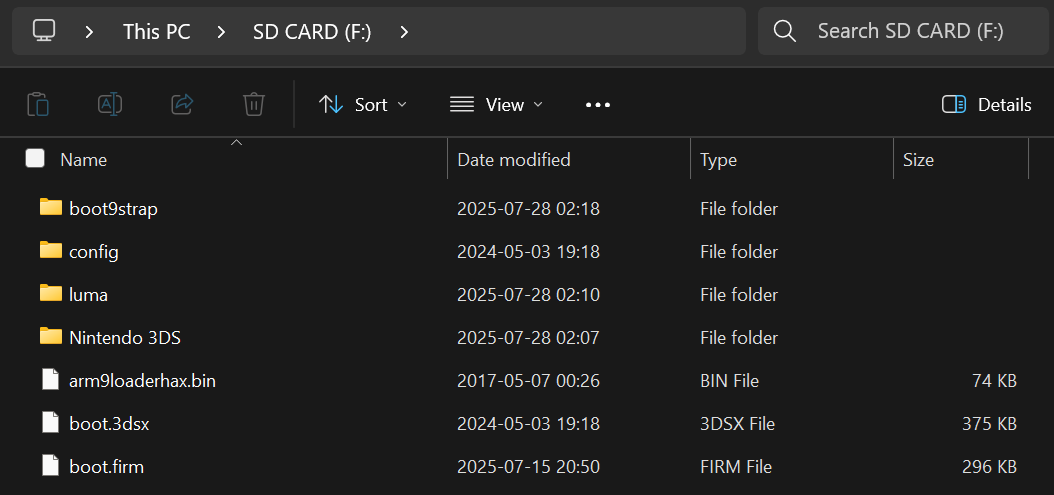
.zip中的所有文件复制到 SD 卡根目录- SD 卡根目录指的是你可以看到 Nintendo 3DS 文件夹 的位置,而不是进入该文件夹内部
从 Luma3DS v7.0.5
.zip中复制arm9loaderhax.bin到 SD 卡根目录从 SafeB9SInstaller
.zip中复制SafeB9SInstaller.bin到 SD 卡/luma/payloads/文件夹- 如果
luma或payloads文件夹不存在,请手动创建 - 删除
/luma/payloads/中的其他.binpayload (如GodMode9.bin、Decrypt9WIP.bin、Hourglass9.bin等), 因为它们 不兼容 boot9strap 的 Luma3DS 版本
- 如果
在 SD 卡根目录 创建一个名为
boot9strap的文件夹从 boot9strap
.zip中复制boot9strap.firm和boot9strap.firm.sha到/boot9strap/文件夹仅限 New 3DS 用户: 将
secret_sector.bin复制到/boot9strap/文件夹
INFO
- 将 SD 卡重新插入主机
第二部分 - 安装 boot9strap
按住 (Start) 开机 启动 SafeB9SInstaller
- 如果看到 Luma 配置界面 而不是 SafeB9SInstaller → 按 Start,然后关机并重试
- 如果出现错误 → 尝试使用 新的 SD 卡 或 重新格式化 SD 卡(先备份文件)
等待 所有安全检查完成
如果出现 “OTP Crypto Fail” 错误 请下载
然后放入 SD 卡
/boot9strap/文件夹并重新尝试
当提示时,根据 上屏显示的按键组合 输入按键来安装 boot9strap
- 如果下屏某个步骤出现 红色文字,并且没有提示输入按键组合 请查看 故障排除指南
- 你的主机应该会在开机后进入 Luma3DS 配置菜单
- Luma3DS 配置菜单是 Luma3DS 自定义固件的设置选项,其中包含许多可用于个性化或调试的功能
- 就本指南而言,请保留这些选项为默认设置(不要勾选或取消勾选任何内容)
- 如果您的主机在尝试开机时显示白色通知 LED 并随即关机,请确保已将 Luma3DS 的
boot.firm文件放置于 SD 卡的根目录下(该文件位于Luma3DSvX.X.X.zip压缩包内)
- 按下 “Start” 键保存设置并重启
TIP
继续前往 Finalizing Setup