完成设置
必读内容
在上一页中,你安装了 boot9strap,这是一个自定义固件加载器,用于从 SD 卡或 NAND(内部存储)加载 boot.firm 文件。在本例中,我们使用由 LumaTeam 开发的 Luma3DS 作为我们的 boot.firm 来破解主机,使其能够运行自制软件。
在本页中,我们将进行关键的系统文件备份并安装一些自制程序。大多数步骤将通过你在主机上运行的脚本自动完成。
INFO
该脚本将安装以下应用程序:
- FBI by Steveice10 (安装 CIA 格式的应用程序)
- Homebrew Launcher Loader by PabloMK7 (运行 Homebrew Launcher,用于 3DSX 格式的自制软件)
- Anemone3DS by astronautlevel2 (安装自定义主题、启动画面和徽章)
- Checkpoint by BernardoGiordano/FlagBrew (管理 3DS/DS 游戏存档数据)
- ftpd by mtheall (允许通过 FTP 无线访问 3DS 的 SD 卡)
- Universal-Updater by Universal-Team (用于通过 Wi-Fi 下载自制软件的机载应用商店)
- GodMode9 by d0k3 (用于从内部存储或游戏卡带中提取数据的多功能工具)
如果你不需要其中某个应用程序,可以在完成本页后,通过导航至“系统设置” -> “数据管理” -> "Nintendo 3DS" -> “软件”来将其删除。(GodMode9 无法通过此方式删除,且通常为其他功能所必需。)
源代码链接(可选)
本指南中安装的所有应用程序均为开源软件。如果你有兴趣了解它们的工作原理,或者想点赞以示支持,它们的源代码链接如下:
兼容性说明
INFO
如果你的主机先前破解过,且先前的破解是基于 EmuNAND 的,并且现在你希望将你的 EmuNAND/RedNAND 移植至 SysNAND,请在继续前进行移植 EmuNAND。如果你不知道 EmuNAND 是什么,大概你也不需要做这个了。
所需物品
- x_finalize_helper.firm (直接下载)
- finalize.romfs (直接下载)
操作步骤
第一部分 - 准备工作
本节中,你将需要复制所需的文件到段落提示的指定位置。
- 将主机关机
- 将你的 SD 卡插入到电脑
- 将
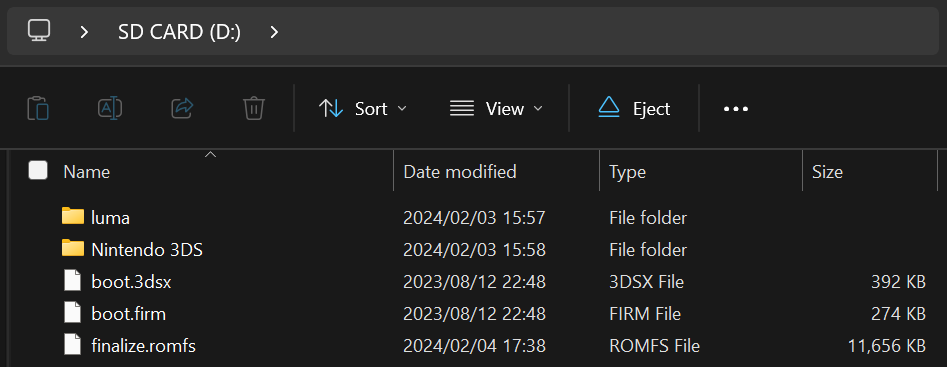
finalize.romfs复制到 SD 卡的根目录 - 打开 SD 卡上的
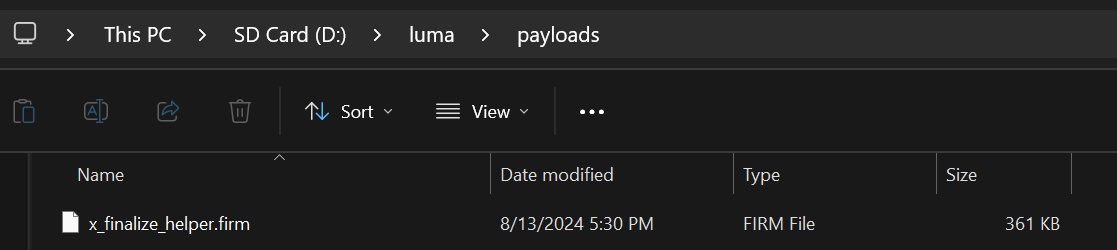
luma文件夹,如果尚不存在,则在其中创建一个名为payloads的文件夹 - 将
x_finalize_helper.firm复制到payloads文件夹 - 将 SD 卡重新插入主机
下面的截图显示了遵循本页所需的最小 SD 卡布局。由于你可能在之前做了一些其他的操作,你的 SD 卡中可能会多出一些文件或者文件夹。
INFO
INFO
第二部分 - 更新系统
本节中,你将会把主机更新至最新版本。(自制固件兼容最新版本的系统,直接升级是安全的)
- 进入“主机设置”,选择“其他设置”,一直向右翻页,然后使用“系统更新”来更新您的主机
- 在使用 B9S + Luma(即您当前拥有的环境)时进行更新是安全的
- 更新程序可能会显示“您的系统已是最新”的消息而不是执行更新。如果您已经是最新版本,这是正常现象;请继续到下一节
- 如果在此过程中出现错误,请将 DNS 设置设为“自动”,将代理设置设为“无”
- 如果仍然出现错误,请遵循此故障排除指南
第三部分 - RTC 和 DSP 设置
本节中,你将会把主机的内部时钟同步现实时间,并导出声卡的固件(部分自制程序需要使用它来正确发声)。
- 同时按下"L" + "↓" + "Select"键来打开 Rosalina 菜单
- 如果其中一个按键损坏,请下载 config.ini 并将其放入你的
luma文件夹中,替换现有的文件。这将把 Rosalina 菜单的快捷键组合更改为 (X) + (Y)
- 如果其中一个按键损坏,请下载 config.ini 并将其放入你的
- 选择"Miscellaneous options"
- 选择"Dump DSP firmware"
- 按 (B) 键继续
- 选择"Nullify user time offset"
- 按 (B) 键继续
- 按"B"键返回 Rosalina 主菜单
- 按"B"键退出 Rosalina 菜单
第四部分 - 设置脚本
在本节中,你将使用一系列脚本来自动完成自制软件安装、SD 卡清理和系统文件备份。
- 将主机关机
- 按住 (X) 键不放,同时在按住 (X) 的情况下开启主机电源。这将启动 Finalizing Setup Helper
- 如果启动到了 HOME 菜单,可能是你的
payloads文件夹拼写错误,或者x_finalize_helper.firm放错了位置 - 如果遇到错误,请参阅 故障排除 页面
- 如果启动到了 HOME 菜单,可能是你的
- 几秒钟后,你的主机应自动启动进入 GodMode9
- 从现在开始,你可以通过在开机时按住 (Start) 键来访问 GodMode9
- 开机时按住 (X) 键将不再生效
- 如有必要,配置 GodMode9:
- 如果提示选择语言,使用方向键并按 (A) 键选择 English
- 此语言选择仅影响 GodMode9 的菜单选项
- 你可以在完成本指南后将其设置为你选择的语言
- 如果提示创建必要文件备份,按 (A) 键执行,然后按 (A) 键继续
- 如果出现修复 RTC 日期与时间的提示,按"A"键执行修复,然后设置好日期和时间,并按"A"继续
- 如果提示选择语言,使用方向键并按 (A) 键选择 English
- 一旦看到 [root] 和驱动器列表,按 (Home) 键调出操作菜单
- 选择"Scripts..."(不是 Lua scripts)
- 选择 "finalize"
- 按照脚本中的提示操作,回答所提出的任何问题
- 如果看到"Information #05: No title database",按 (A) 键并在下屏幕输入按键组合以继续
- 如果遇到错误,请按照错误消息中的说明操作或咨询 故障排除 页面,然后在开机时按住 (Start) 键打开 GodMode9 重新运行脚本
- 一旦脚本显示"Setup complete!",按 (A) 键关闭设备
- 如果未看到"Setup complete!"消息,则脚本未成功,你需要从第 3 步重新开始本节
- 将你的 SD 卡插入到电脑
- 将
/gm9/backups/文件夹复制到计算机上的安全位置- 此文件夹包含关键的文件备份,如果可能,应备份到多个位置(即云存储)
- 两个 SysNAND 文件是你的 NAND 备份,如果主机因软件问题变砖,可用于将主机恢复到正常工作状态
essential.exefs文件包含主机独有的系统文件,如果发生硬件故障,可用于恢复数据
- 如果仍然保留着这两个文件,请从 SD 卡的
/gm9/backups/文件夹中删除两个SysNAND文件essential.exefs文件很小,可以保留在 SD 卡上以便于访问
TIP
搞定!自定义固件现已在你的主机上完全配置完毕。
INFO
想知道如何用新破解的设备做些什么?请访问 我们的维基!
信息与备注
INFO
以下是你可能会用到的一些快捷键:
- 开机时按住 (Select) 键将启动 Luma3DS 配置菜单。
- 开机时按住 (Start) 键将启动 GodMode9,或者如果你在
/luma/payloads/中有多个 payload 文件,则启动 Luma3DS chainloader。 - 默认情况下,在 3DS 模式下同时按下 (左肩键) + (下方向键) + (Select) 键将打开 Rosalina 菜单,你可以在其中检查系统信息、截取屏幕截图、启用金手指等。Rosalina 菜单的快捷键可以在其中更改。
- 开机时同时按住 (Start) + (Select) + (X) 键将使通知 LED 显示一种颜色以用于调试目的。参见更新日志以获取信息。
Pretendo
Pretendo 是 Nintendo Network 的替代服务,旨在复活已关闭的 Nintendo Network 的在线服务。它还通过并列方式复兴了 Miiverse 服务。官方指南可在 此处 找到。
注意:Pretendo 并不支持所有在线服务,但相关工作正在进行中。
Pretendo 支持的游戏列表可在 此处 找到。
INFO
有关使用 GodMode9 的各种功能的信息,请查阅 GodMode9 使用教程 以及 导出程序和游戏卡带文件 页。