故障排除(完成设置)
本页面提供了关于“完成设置”页面常见问题的故障排除建议。如果本页面的建议无法解决您的问题,请加入 Nintendo Homebrew Discord 服务器 并描述您遇到的问题,包括您已经尝试过的方法。
完成设置时的问题
无法更新主机
以下是可以尝试的解决方法,按从简单到困难的顺序排列:
- 如果您正在使用 Pretendo,请使用 Nimbus 切换回 Nintendo 并重试
- 将 DNS 设置为“自动(Auto)”
- 将主机靠近 WiFi 路由器
- 尝试在安全模式下更新主机:开机时按住 L + R +↑ + A 键进入安全模式,然后按照屏幕指示操作
- 删除您的 WiFi 连接点并重新设置
- 重启您的 WiFi 路由器
- 连接其他 WiFi 网络,例如移动热点
- Nintendo 服务器可能暂时下线,请稍后再试
- 如果仍然提示错误,请执行 CTRTransfer,然后再尝试一次更新
- 如需进一步支持(英文),请加入 Nintendo Homebrew Discord 服务器
错误 #22:finalize.romfs 无效
文件 finalize.romfs 已损坏或无法读取。请重新下载该文件 并将其复制到 SD 卡的根目录,替换任何现有副本,然后重试。
信息 #23:finalize.romfs 位置错误
文件 finalize.romfs 被放置在了错误的位置,而不是 SD 卡的根目录。脚本将尝试解决此问题,但需要您的许可。在接下来的几个提示中按 (A) 键继续。
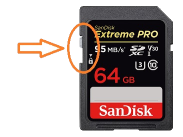
错误 #24:SD 卡写保护
请确保您的 SD 卡未锁定。如果 SD 卡未锁定但仍出现此错误,请加入 Nintendo Homebrew Discord 服务器 寻求帮助。
错误 #02:缺少 essential.exefs
您在 GodMode9 中对“是否备份必要文件?”提示选择了“否”。请关闭主机电源,然后在按住 (Start) 键的同时开机以重新进入 GodMode9,对提示选择“是”,然后重试。
错误 #04:空间不足
执行 NAND 备份(脚本的一部分)至少需要 1.3GB 的可用空间。如果没有足够的空间,请按照以下步骤操作:
- 关闭主机电源
- 将 SD 卡插入电脑
- 将 SD 卡根目录下的
Nintendo 3DS文件夹复制到电脑 - 从 SD 卡中删除
Nintendo 3DS文件夹 - 将 SD 卡重新插入主机
- 按住 (Start) 键的同时开机,这将启动 GodMode9
- 按 (Home) 键
- 选择"Scripts..."
- 选择 "finalize"
- 按 (A) 键创建 NAND 备份
- 这可能需要大约十五分钟
- 再次按 (A) 键
- 主机应自动关机
- 将 SD 卡插入电脑
- 将 SD 卡上
/gm9/backups/中的文件复制到电脑上的安全位置 - 从 SD 卡中删除
<date>_<serialnumber>_sysnand_##.bin和<date>_<serialnumber>_sysnand_##.bin.sha文件 - 将电脑上的
Nintendo 3DS文件夹复制回 SD 卡根目录 - 从电脑中删除
Nintendo 3DS文件夹
现在您已将 NAND 备份保存在安全位置:
- 将 SD 卡重新插入主机
- 按住 (Start) 键的同时开机,这将启动 GodMode9
- 按 (Home) 键
- 选择"Scripts..."
- 选择 "finalize"
- 照常继续脚本
- NAND 备份将自动跳过
信息 #05:无标题数据库
按 (A) 键导入标题数据库,通过输入屏幕上显示的按钮解锁 SysNAND 写入,然后照常继续脚本。
错误 #06 或尝试 NAND 备份时出现“错误:无法打开目录”
请确保您的 SD 卡至少有 1.3GB 可用空间。如果没有足够的空间,请按照以下步骤操作:
- 关闭主机电源
- 将 SD 卡插入电脑
- 将 SD 卡根目录下的
Nintendo 3DS文件夹复制到电脑 - 从 SD 卡中删除
Nintendo 3DS文件夹 - 将 SD 卡重新插入主机
- 按住 (Start) 键的同时开机,这将启动 GodMode9
- 执行 NAND 备份
- 将 SD 卡上
gm9/out中的文件复制到电脑上的安全位置 - 从 SD 卡中删除
<date>_<serialnumber>_sysnand_##.bin和<date>_<serialnumber>_sysnand_##.bin.sha文件,保留/gm9/out/中的 essential.exefs - 将电脑上的
Nintendo 3DS文件夹复制回 SD 卡根目录 - 从电脑中删除
Nintendo 3DS文件夹
如果您的 SD 卡有足够的空间,SD 卡可能已损坏或出现故障。请根据您电脑的操作系统按照指南检查 SD 卡是否有错误:Windows、Linux、macOS。
错误 #12:复制 (file).db 失败
请确保您的 SD 卡未锁定。如果 SD 卡未锁定但仍出现此错误,请加入 Nintendo Homebrew Discord 服务器 寻求帮助。
信息 #17:重复的 NAND 备份
脚本检测到 Nintendo 3DS 文件夹缺失,并且您之前已经进行过 NAND 备份。如果您打算安装自制应用程序,请执行以下操作:
- 按 (B) 键取消再次进行 NAND 备份
- 同时按住 (R) 键并按下 (Start) 键关闭主机电源
- 将
/gm9/backups/的内容复制到电脑上的安全位置 - 从 SD 卡中删除
/gm9/backups/ - 如果您为了到达此步骤而将
Nintendo 3DS文件夹移出了 SD 卡,请将其复制回 SD 卡- 如果没有
Nintendo 3DS文件夹,请在插入 SD 卡的情况下至少启动一次 HOME 菜单以自动生成它
- 如果没有
- 按住 (Start) 键的同时开机,这将启动 GodMode9
- 按"Home"键打开功能菜单
- 选择"Scripts..."
- 选择 "finalize"
- 按照脚本中的提示操作,回答所有提出的问题
错误 #18a/18b:检测到 MSET9
您在上一个页面没有移除 MSET9。脚本将尝试为您移除 MSET9;请按照脚本给出的说明操作。
其他情况
如果你需要帮助,请加入 Nintendo Homebrew Discord,并描述你遇到的问题。
TIP
返回 完成设置
TIP
返回至故障排除