CTRTransfer
必读说明
本页面是一个 附加教程,用于在你的主机上安装 11.15.0 CTRTransfer 镜像。
INFO
本页面假设你已经安装了 Luma3DS 和 boot9strap。 如果你是按照本网站一直操作到 Finalizing Setup,那么你的主机已经安装好了 Luma3DS 和 boot9strap。
WARNING
在此过程中,你的 系统设置将会恢复为默认状态。 这包括 用户名、国家/地区、语言 等设置。
已经安装的游戏和它们的存档不会受到影响。
你需要准备
最新版本的 GodMode9(GodMode9
.zip文件)最新版本的 FBI(直接下载)
最新版本的 faketik(
.3dsx文件)最新版本的 ctrtransfer.gm9 (右键 → 另存为)
适用于 你的主机型号和地区 的 11.15.0 CTRTransfer 镜像
- For New 3DS / New 2DS XL consoles:
- For Old 3DS / Old 3DS XL / 2DS consoles:
操作步骤
Section I - 准备工作
- 将主机关机
- 将你的 SD 卡插入到电脑
- 检查 SD 卡的根目录是否存在一个名为
3ds的文件夹,如果没有则手动新建一个 - 将 GodMode9
.zip中的GodMode9.firm复制到你 SD 卡的/luma/payloads/文件夹中 - 将 GodMode9
.zip中的整个gm9文件夹复制到 SD 卡的根目录下 - 如果
/gm9/文件夹中不存在in文件夹,则创建一个名为in的文件夹 - 将 CTRTransfer
.zip中的 11.15.0 CTRTransfer 镜像.bin和.bin.sha文件复制到 SD 卡的/gm9/in/文件夹中 - 将
ctrtransfer.gm9复制到 SD 卡的/gm9/scripts/文件夹中 - 复制
FBI.3dsx到 SD 卡的/3ds/目录下 - 复制
faketik.3dsx到 SD 卡的/3ds/目录下 - 将 SD 卡重新插入到你的主机中
INFO
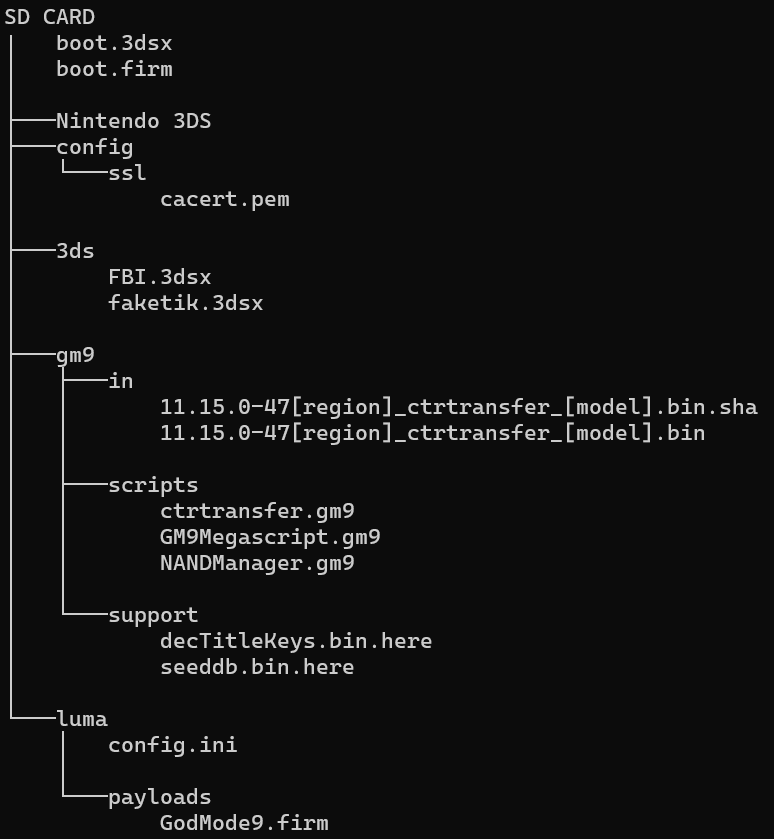
Section II - NAND 备份
按住 (Start),然后在 按住 (Start) 的同时 开机,启动 GodMode9
按下 “Home” 键打开功能菜单
选择 “Scripts...”
选择 “GM9Megascript”
选择 “Backup Options”
选择 “SysNAND Backup”
按 “A” 键确认
- 此过程需要一些时间
- 如果出现错误,请在 故障排除指南 中查找对应问题
按 “A” 键继续
按 “B” 键返回主菜单
选择 “Exit”
如果提示重新锁定写入权限,按 “A” 键确认
进入
[S:] SYSNAND VIRTUAL在
essential.exefs上按 (A) 选择它选择 “Copy to 0:/gm9/out”
- 如果看到 “Destination already exists”,在 “Overwrite file(s)” 上按 (A)
按 “A” 键继续
按住 (R) 并同时按 (Start) 关闭主机电源
将 SD 卡 插入电脑
将
/gm9/out/文件夹中的<date>_<serialnumber>_sysnand_##.bin、<date>_<serialnumber>_sysnand_##.bin.sha、essential.exefs复制到电脑中的安全位置- 建议将这些备份复制到 多个位置(例如云存储、外置硬盘等)
- 如果未来出现问题,这些备份可以 防止变砖(brick) 或帮助你从 NAND 镜像 中恢复文件
复制完成后,从 SD 卡
/gm9/out/文件夹中删除<date>_<serialnumber>_sysnand_##.bin和<date>_<serialnumber>_sysnand_##.bin.sha- 其他备份文件体积很小,可以保留在 SD 卡中以便随时使用
将 SD 卡 重新插入你的主机
Section III - 执行 CTRTransfer
- 按住(Start)键,并在按住(Start)键的同时打开主机电源。这将启动GodMode9
- 如果工具提示是否需要创建重要文件备份,请按下 “A” 键确认。完成后再次按下 “A” 键来继续。
- 如果出现修复 RTC 日期与时间的提示,按 “A” 键执行修复,然后设置好日期和时间,并按 “A” 继续
- 请注意,如果你需要调整RTC(实时时钟)的日期和时间,那么在完成本指南后,你也需要在系统设置中调整时间
- 按下 “Home” 键来打开功能菜单
- 选择 “Scripts...”
- 选择 “ctrtransfer”
- 选择您下载的 CTRTransfer 镜像文件
- 脚本将计算图像的哈希值,以确保其有效性
- 检查完成后,按(A)继续
- 按(A)解锁SysNAND (lvl2) 写入权限,然后输入给定的按键组合
- 待完成后,按 “A” 键以继续
- 如果提示重新锁定写入权限,按下 “A” 键来确认
- 按(Start)重新启动您的主机
- 通过进入系统设置,然后“其他设置”,然后向右并使用“系统更新”来更新您的主机
- 使用B9S + Luma(您现在拥有的)进行更新是安全的
- 如果这给您带来错误,请将DNS设置设置为“自动”
- Pretendo 用户:切换到 Nintendo Network 在 Nimbus
INFO
此时,您可以从 SD 卡中删除 CTRTransfer .bin 和 .bin.sha 文件,以释放 SD 卡空间。
Section IV - 启动 FBI
- 启动 Download Play 应用程序 (
 )
) - 等到你看到
Nintendo 3DS和Nintendo DS两个按钮 - 同时按下 “L” + “↓” + “Select” 打开 Rosalina 菜单
- 选择 “Miscellaneous options”
- 选择 “Switch the hb. title to the current app.”
- 按 (B) 继续
- 按 (B) 返回 Rosalina 主菜单
- 按 (B) 退出 Rosalina 菜单
- 按 (Home) 暂停 Download Play
- 在下屏点击 “Close” 按钮关闭 Download Play
- 重新启动 Download Play 应用程序
- 你的主机应该会加载 Homebrew Launcher
- 如果主机卡在加载启动画面,请检查你的 SD 卡根目录 是否缺少
boot.3dsx
- 如果主机卡在加载启动画面,请检查你的 SD 卡根目录 是否缺少
Section V - 重新安装 Tickets
INFO
如果脚本没有找到任何用户票据(user tickets),请继续到下一节。
- 从自制程序列表中找到并启动 FBI
- 选择 "SD"
- 选择 “gm9”
- 选择 “out”
- 选择 “ctrtransfer_tickets”
- 对
eshop、unknown文件夹(或两个都处理)执行以下操作- 进入该文件夹
- 选择 "<current directory>"
- 选择 "Install and delete all tickets"
- 等待。系统可能会卡住一会,请耐心等待。
- 按下 “A” 键确认
- 按 (B) 键拒绝从 CDN 安装票据
- 按 “Home” 键退出 FBI
- 重新打开 Homebrew Launcher,可以通过 HOME 菜单中的 Homebrew Launcher 图标打开,或者重新按照本页面 Section IV 的步骤进入
- 在自制程序列表中启动 faketik
- 当 faketik 处理完成后,按 (Start) 键退出 faketik
Section VI - 修复区域设置相关问题
此章节的操作将会将你的系统设置重置为默认值。已安装的游戏及其存档数据不会受到影响。
DANGER
切勿跳过此步骤!这是必需的操作,以防止在某些主机上出现与扩展内存模式和小程序相关的已知问题。
WARNING
此过程将重置你的 Mii 数据。如果你希望保存已创建的 Mii,可以为每个想要保存的 Mii 生成二维码,或者在遵循本说明之前备份 SYSNAND CTRNAND:/data/<ID0>/extdata/00048000/f000000b 文件。你可以在主机完成初始设置后,将该文件还原至同一目录。
- 将主机关机
- 按住 (Start) 键不放,同时开启主机电源。这将启动 GodMode9
- 进入到
[1:] SYSNAND CTRNAND->data-><ID0>->sysdata<ID0>将是一个包含32个字符长度的文件夹名称
- 使用十字键将光标移动至
00010017 - 按下 “R” + “A” 键打开文件夹选项菜单
- 选择 “Copy to 0:/gm9/out”
- 按 “A” 键继续
- 将光标继续对准
00010017,然后按下 “X” 键删除 - 按下 “A” 键确认
- 按 “A” 键解锁SysNAND (lvl1) 写入权限,并根据屏幕上的提示依次按下按键
- 待文件删除后,按 “A” 键以继续
- 如果提示重新锁定写入权限,按下 “A” 键来确认
- 按下(Start)重新启动您的主机
- 你的主机将自动进入至初始设置的菜单
- 这是预期行为。 你的主机没有丢失任何的游戏数据。
- 根据初始设置菜单的提示完成设置操作。
TIP
继续前往 Finalizing Setup