安装 boot9strap(MSET9 Play Store 版)
技术细节(可选)
MSET9 是由 zoogie 开发的针对系统设置应用程序的一个漏洞利用工具。它利用了一个缺陷,即 ID1(位于 ID0 文件夹内的 Nintendo 3DS 文件夹中的第二个 32 字符长的文件夹名称)可以是任何名称,只要其长度为 32 个字符。执行特定的操作序列会导致主机执行编码在 ID1 文件夹名称中的指令,从而获得对主机的完全控制权。
兼容性说明
WARNING
本页面需要使用 Android 手机/平板电脑或 Chromebook。如果您使用的是 iPhone 或 iPad,请转而参考 安装 boot9strap(MSET9 CLI iOS 版)。如果您使用的是运行 Windows、macOS 或 Linux 的计算机,请转而参考 安装 boot9strap(MSET9 CLI 版)。如果您无法使用上述任何设备,则需要使用 其他漏洞利用方法。
WARNING
在 Android 手机/平板电脑上,所需的最低 Android 版本为 6.0(Marshmallow)。
所需物品
- 最新版本的 MSET9(MSET9
.zip文件) - 从 Google Play 商店安装的以下应用程序:
- MSET9 Installer
- ZArchiver
- 如果您愿意,也可以侧载这些应用程序
操作步骤
第一部分 - 准备工作
在本部分中,您将临时创建一个几乎没有用户数据的新 HOME 菜单配置文件,然后仅用 MSET9 触发所需的最少数据来设置该配置文件,从而准备 MSET9 漏洞利用。您现有的用户数据将会消失,但在完成本页面后将会恢复。
将您的 SD 卡插入手机/平板电脑/计算机
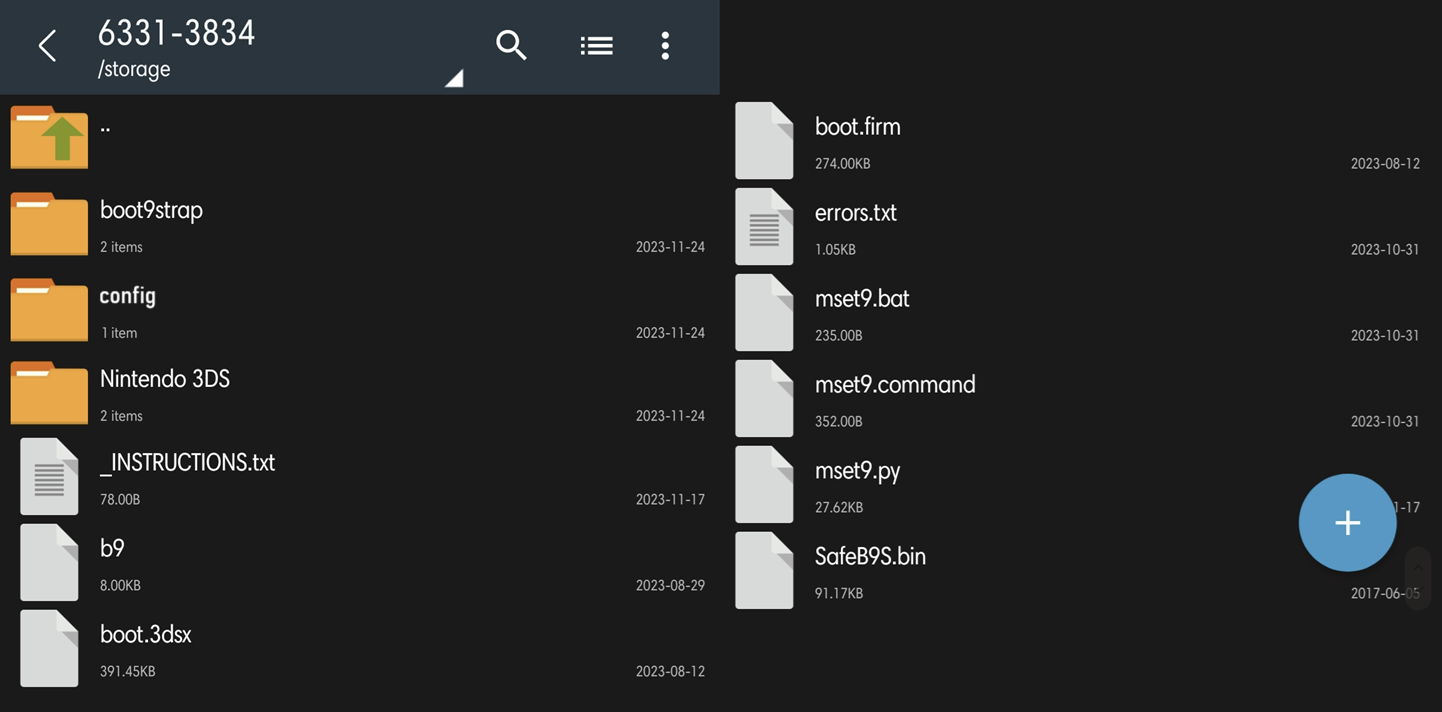
将 MSET9
.zip中的所有文件复制到 SD 卡的根目录。如果任何文件已存在,请用新文件覆盖它们:- 打开 ZArchiver
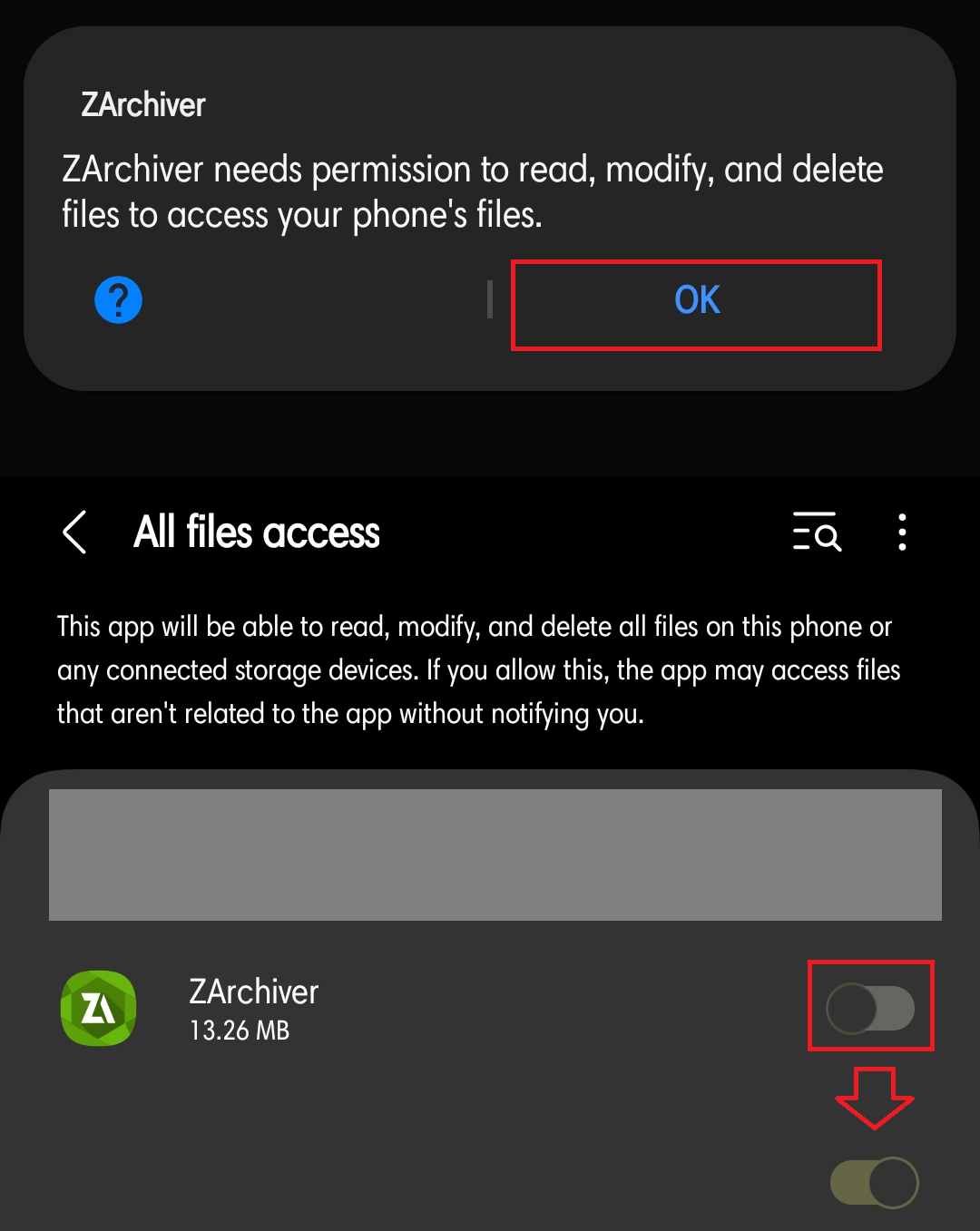
- 如果出现提示,允许 ZArchiver 访问您 SD 卡上的文件
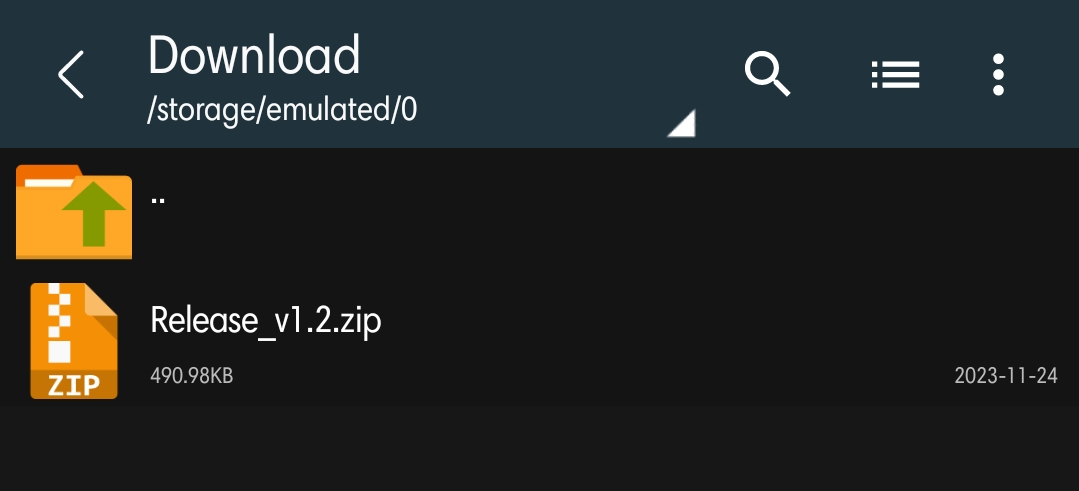
- 导航到下载的 MSET9
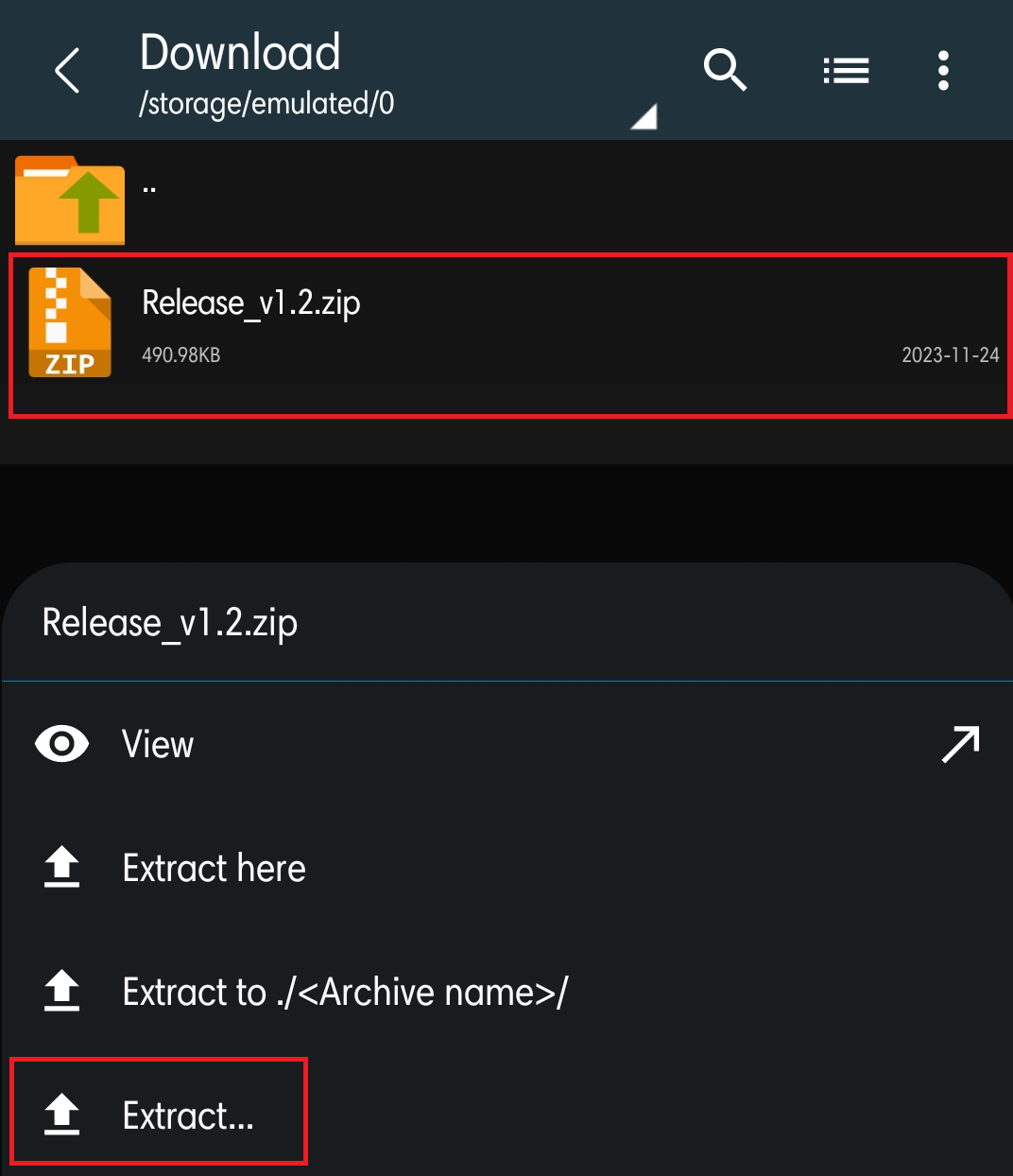
.zip所在的位置(通常在“下载”文件夹中) - 选中 MSET9
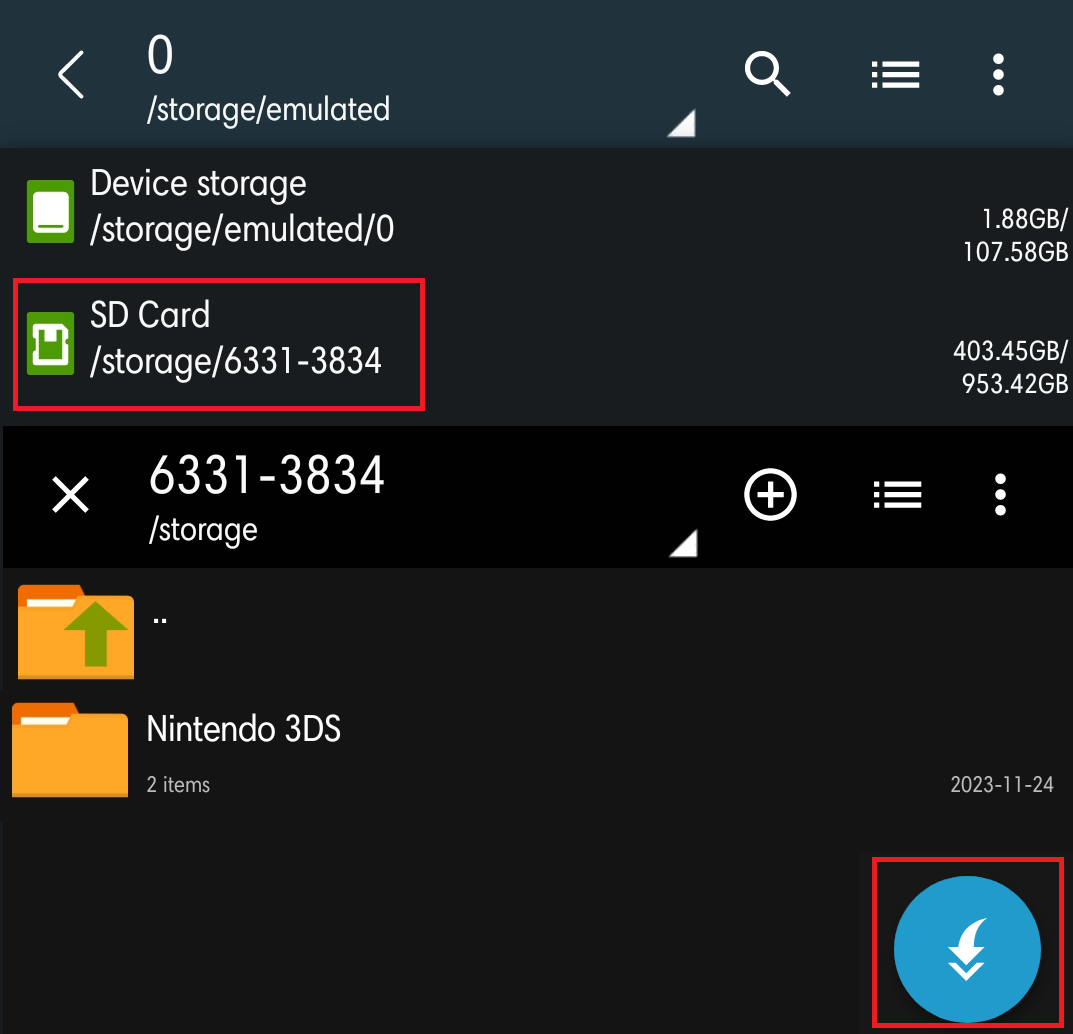
.zip,然后选择“解压..." (图片) - 导航到您的 SD 卡,然后点击蓝色的“向下箭头”图标,将文件解压到 SD 卡的根目录 (图片)
INFO
点击
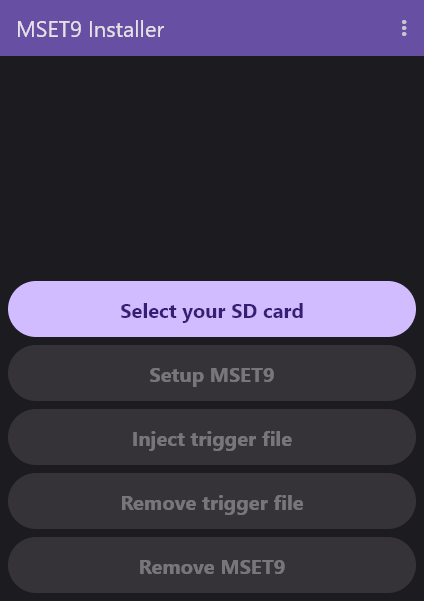
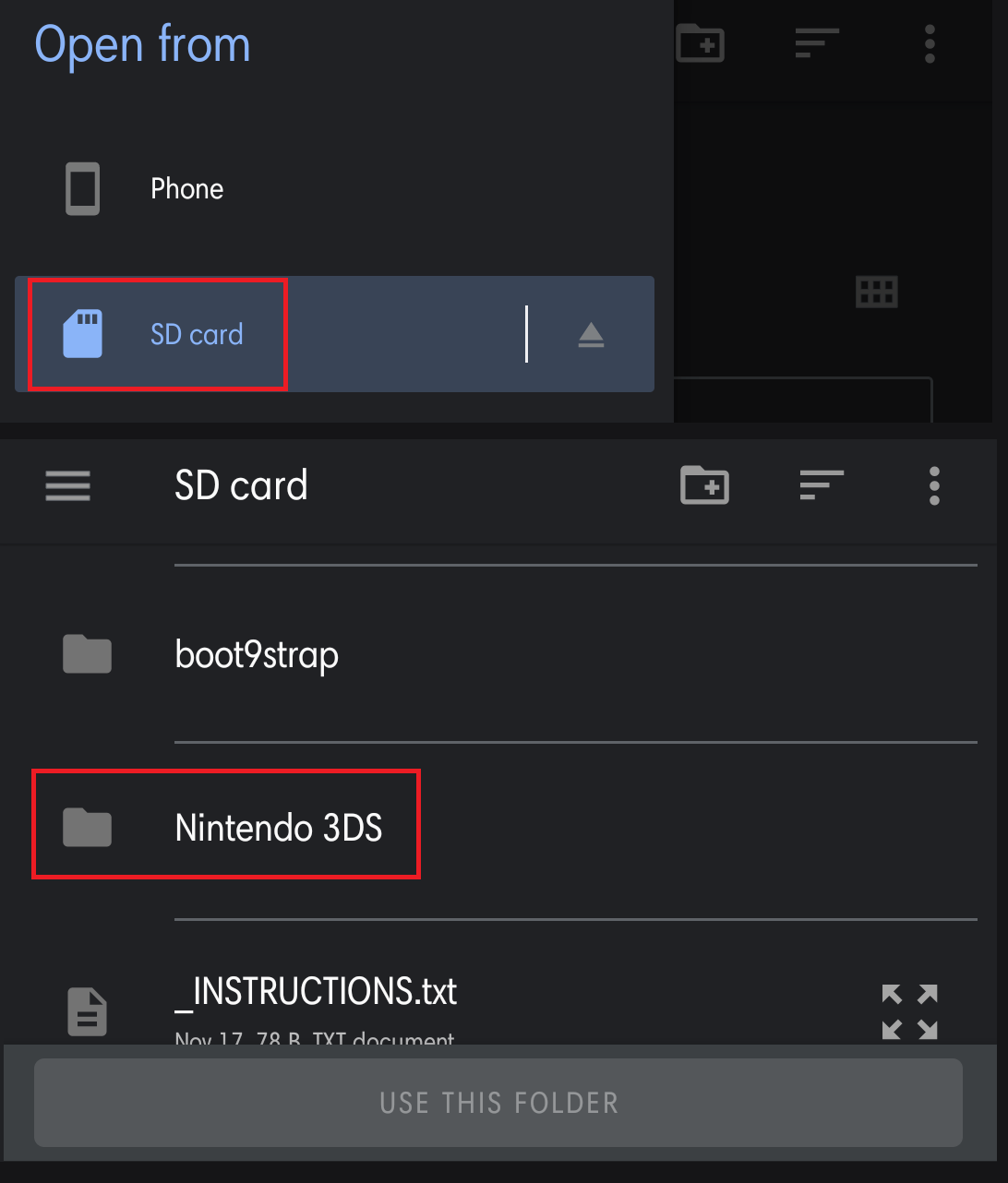
Select "Nintendo 3DS" Folder(选择"Nintendo 3DS"文件夹),然后导航到 SD 卡上的Nintendo 3DS文件夹 (图片)进入
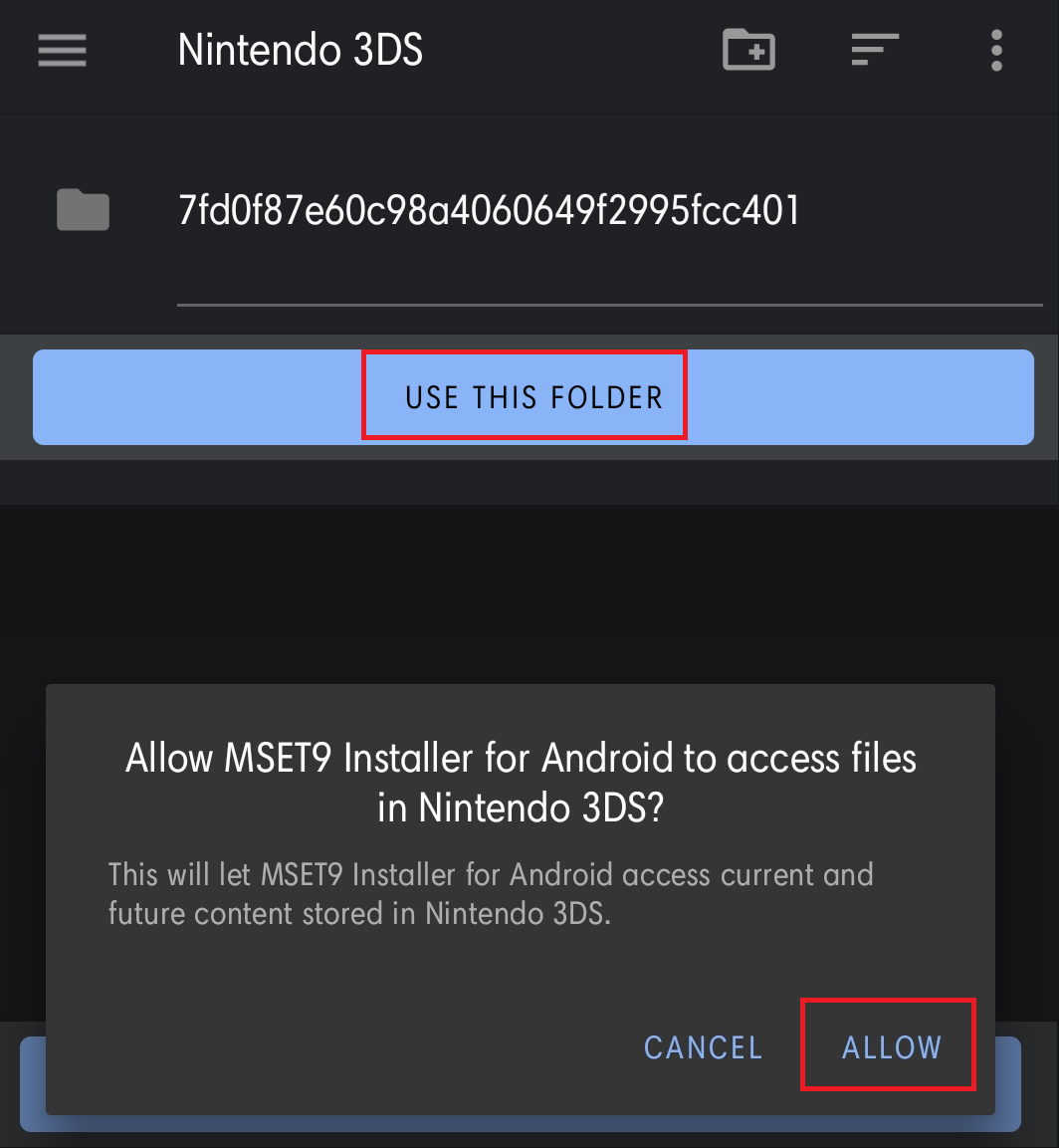
Nintendo 3DS文件夹后,点击“使用此文件夹”,如果被询问则点击“允许” (图片)如果
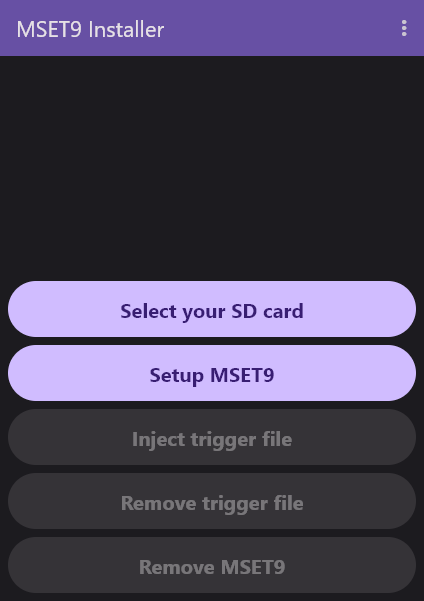
Setup MSET9(设置 MSET9)处于 高亮显示 状态,请继续下一步- 如果遇到错误,您需要先解决才能使用 MSET9。请参阅 故障排除
点击
Setup MSET9开始设置 MSET9 的过程阅读免责声明后,点击
Confirm(确认)以接受点击与您主机型号对应的照片,然后在底部选择您当前的固件版本
如果看到
Hax ID1 Created(Hax ID1 已创建)的提示,点击确定继续- 如果遇到错误,请检查 故障排除,然后重试
- 您的主机在 HOME 菜单上似乎会丢失大部分数据/没有用户安装的应用程序。这是正常现象。 您的数据将在后续步骤中恢复
将 SD 卡重新插入主机
开启主机电源
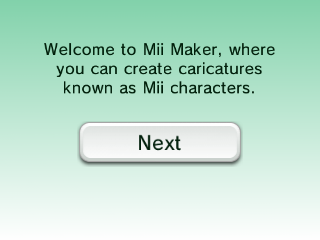
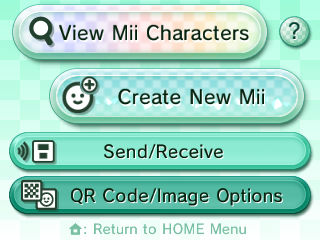
打开 Mii 制作器(Mii Maker)
等待主机到达 欢迎使用 Mii 制作器 屏幕,然后退出 Mii 制作器并返回 HOME 菜单
启动系统设置并导航到
数据管理->Nintendo 3DS->软件-> 重置 (图片)- 这不会清除您的任何数据
按下电源按钮,然后在下屏点击“关机”以关闭主机电源
将 SD 卡插入手机/平板电脑/计算机
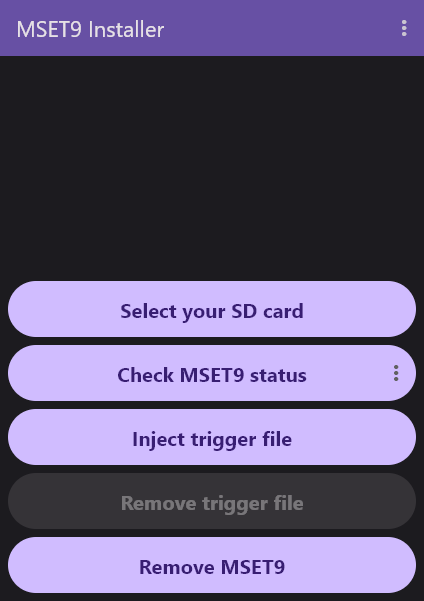
MSET9 Installer 应用程序应自动检查您是否正确完成了之前的步骤
- 应用程序可能需要几秒钟来检测 SD 卡并做出反应
- 如果未自动检查,请点击
Check MSET9 status(检查 MSET9 状态)进行手动检查 - 如果遇到错误,请检查 故障排除,然后重试
如果检查通过,您将看到
Inject trigger file(注入触发文件)变为 高亮显示,此时您可以继续下一步。暂时不要注入触发文件。 先将手机/平板电脑/计算机放在一边将 SD 卡重新插入主机

第二部分 - MSET9
在本部分中,您将触发 MSET9 以启动 SafeB9SInstaller(自定义固件安装程序)。
DANGER
必须严格按照以下说明操作,因此请仔细检查您所做的每一步以避免错误!
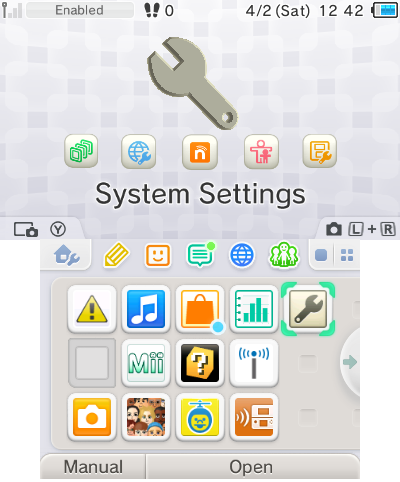
- 开启主机电源,确保选中了“系统设置”
- 如果未选中“系统设置”,请使用方向键 悬停 在“系统设置”图标上,关闭主机电源,然后重新开启
- 按 (A) 键启动“系统设置”
- 导航到
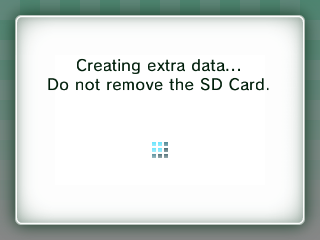
数据管理->Nintendo 3DS->额外数据(图片) - 不要按任何按钮或触摸屏幕
- 在主机保持开机且不按任何按钮或触摸屏幕的情况下,从主机中取出 SD 卡
- 菜单将刷新并显示未插入 SD 卡,这是正常现象
- 将 SD 卡插入手机/平板电脑/计算机
- 打开 MSET9 Installer 应用程序
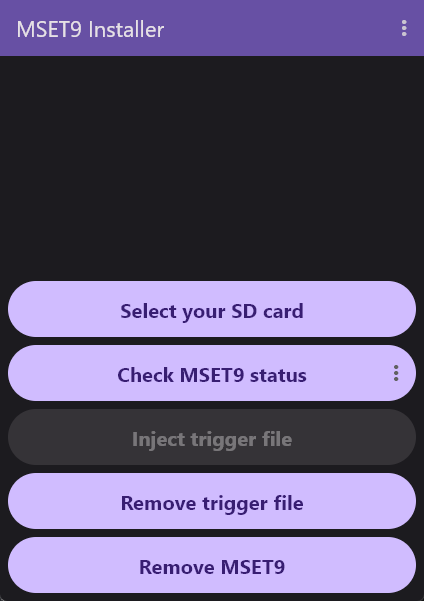
- 点击
Inject trigger file(注入触发文件)- 按钮应变为灰色,并且
Remove trigger file(移除触发文件)变为 高亮显示
- 按钮应变为灰色,并且
- 在不按任何按钮或触摸屏幕的情况下,将 SD 卡重新插入主机
- 如果一切成功,您将自动进入 SafeB9SInstaller
- 如果出现红屏或主机卡在加载屏幕超过 10 秒,请遵循 故障排除指南

第三部分 - 安装 boot9strap
在本部分中,您将在主机上安装自定义固件。
当提示时,输入上屏显示的按键组合以安装 boot9strap
- 如果下屏的某个步骤显示红色文本,且未提示您输入按键组合,请 遵循此故障排除指南
- 如果上屏为空白并且您在下屏看到"Crypto Status - all checks passed"(加密状态 - 所有检查通过),则您必须盲输按键组合。按以下顺序在主机上按下以下按钮:
- 方向键左、方向键下、方向键右、方向键上、A
完成后(下屏的所有七个步骤均为绿色),按 (A) 键重启主机
你的主机应该会在开机后进入 Luma3DS 配置菜单
- Luma3DS 配置菜单是 Luma3DS 自定义固件的设置选项,其中包含许多可用于个性化或调试的功能
- 就本指南而言,请保留这些选项为默认设置(不要勾选或取消勾选任何内容)
- 如果您的主机在尝试开机时显示白色通知 LED 并随即关机,请确保已将 Luma3DS 的
boot.firm文件放置于 SD 卡的根目录下(该文件位于Luma3DSvX.X.X.zip压缩包内)
按下 “Start” 键保存设置并重启
第四部分 - 移除 MSET9
在本部分中,您将移除 MSET9 以防止进一步的问题并恢复您的用户数据(游戏、主题等)。(这不会移除您刚刚安装的自定义固件。)
DANGER
切勿跳过本部分!如果跳过,应用程序可能会意外崩溃,并且您将在下一页遇到错误!
- 关闭主机电源
- 将 SD 卡插入手机/平板电脑/计算机
- 打开 MSET9 Installer 应用程序
- 点击
Remove MSET9(移除 MSET9) - 关闭 MSET9 Installer 应用程序
此时,您的主机将默认启动到 Luma3DS。
- Luma3DS 的外观与普通的 HOME 菜单没有任何区别。如果您的主机已启动进入 HOME 菜单,则说明它正在运行自定义固件。
- 在下一页中,您将安装有用的自制应用程序以完成设置。
DANGER
您是否遵循了第四部分(移除 MSET9)?该部分是强制性的!
TIP
继续前往 完成设置