安装 boot9strap (safecerthax)
技术细节(可选)
兼容性说明
safecerthax 适用于所有地区、系统版本在 1.0.0 至 11.14.0 之间的 Old 3DS 和 Old 2DS 主机。
INFO
此漏洞利用方法不适用于 New 3DS、New 3DS XL 或 New 2DS XL。在继续操作之前,请确保您正在改装的主机是 Old 3DS、Old 3DS XL 或 Old 2DS。
所需物品
- 最新版本的 SafeB9SInstaller(直接下载)
- 最新版本的 boot9strap(直接下载)
- 最新版本的 Luma3DS(Luma3DS
.zip文件)
操作步骤
第一部分 - 硬件按键检查
在本部分中,您将检查主机上的肩键是否正常工作。这将决定您的主机是否兼容此方法。
- 开启主机电源
- 一旦看到 HOME 菜单,同时按下(左肩键)和(右肩键)
- 相机小程序应该会出现
- 关闭主机电源
WARNING
如果相机没有出现,则无法使用此方法。如果是这种情况,请改用 安装 boot9strap (MSET9) 方法。
第二部分 - 准备工作
在本部分中,您将复制触发 safecerthax 漏洞所需的文件。
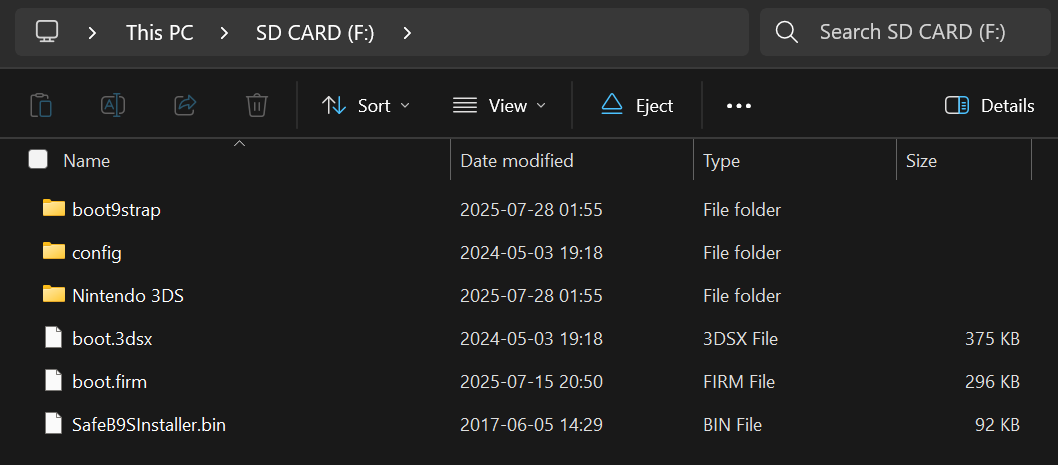
- 将 SD 卡插入电脑
- 将 Luma3DS
.zip文件中的所有内容复制到 SD 卡的根目录- SD 卡的根目录指的是 SD 卡上的初始目录,您可以在其中看到 Nintendo 3DS 文件夹,但不在该文件夹内部
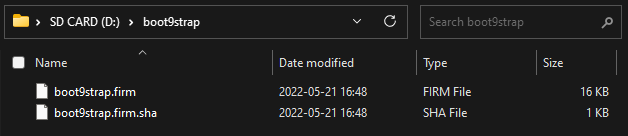
- 在 SD 卡根目录下创建一个名为
boot9strap的文件夹 - 从 boot9strap
.zip文件中复制boot9strap.firm和boot9strap.firm.sha到您 SD 卡的/boot9strap/文件夹中 - 从 SafeB9SInstaller
.zip压缩包中复制SafeB9SInstaller.bin到 SD 卡根目录下 - 将 SD 卡重新插入主机
- 开启主机电源
INFO
INFO
第三部分 - safecerthax 代理设置
WARNING
本部分是强制性的!如果未正确设置代理,可能会导致您的主机意外更新到更新的固件版本。
在本部分中,您将更改互联网连接设置,以使用专为利用主机系统更新功能而设计的代理网络。
INFO
如果您尚未操作,请确保您的主机已设置好可用的互联网连接。
TIP
你也可以点击这里查看本节图片版的操作示意。
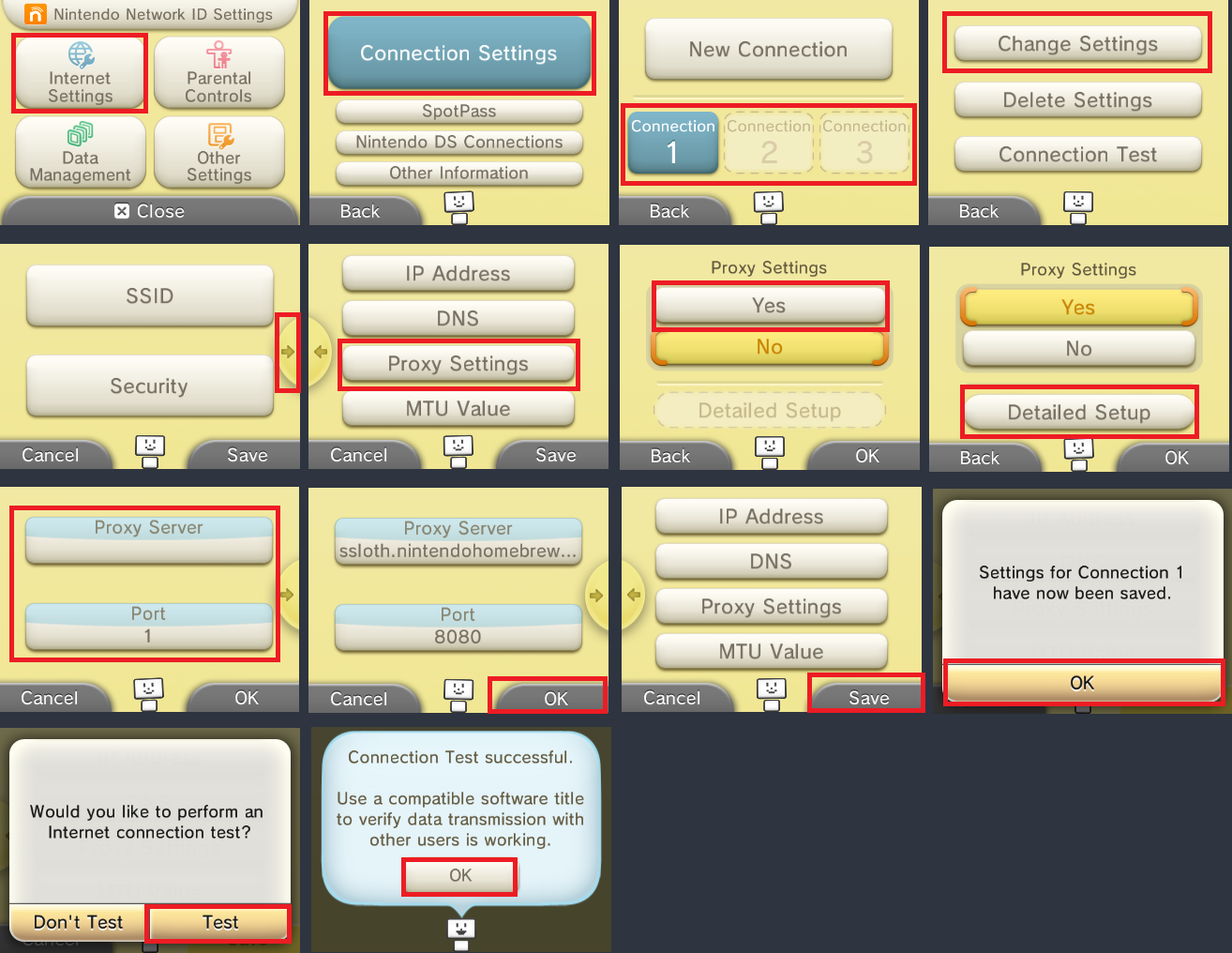
打开系统设置(本体設定 / System Settings)
进入“互联网设置(インターネット設定 / Internet Settings)” -> “连接设置(接続設定 / Connection Settings)”
点击您的网络连接槽位,然后进入“更改设置(設定の変更 / Change Settings)” -> “下一页(右箭头 / Next Page)” -> “代理设置(プロキシ設定 / Proxy Settings)”
设置“代理服务器 (Proxy)”为“是(する / Yes)”,然后点击
详细设置(詳細設定 / Detailed Setup)将代理服务器设置为
ssloth.nintendohomebrew.com,端口设置为8080点击“OK”,然后点击“保存(Save)”
当提示时,点击“测试(Test)”以执行连接测试
- 测试应成功
点击“OK”继续
关闭主机电源
第四部分 - safecerthax
在本部分中,您将进入安全模式(所有 3DS 系列主机均支持此功能),在此模式下将触发 safecerthax,从而启动 boot9strap(自定义固件)安装程序。
- 在主机仍处于关机状态时,按住以下按键:(左肩键)+(右肩键)+(方向键上)+(A),并在按住这些按键的同时开启主机电源
- 持续按住按键,直到主机启动进入安全模式(“系统更新”菜单)
- 按“确定”接受更新
- 实际上并没有更新。这是漏洞利用的一部分
- 按“我接受”以同意条款和条件
- 更新最终会失败,并显示错误代码
003-1099。这是预期行为 - 按“确定”关闭错误消息
- 如果一切成功,您将自动进入 SafeB9SInstaller
- 如果主机冻结或崩溃,请强制关闭主机电源,然后重试本部分
第五部分 - 安装 boot9strap
在本部分中,您将自定义固件安装到主机上。
当提示时,输入上屏显示的按键组合以安装 boot9strap
- 如果下屏的某个步骤显示红色文字,且未提示您输入按键组合,请 遵循此故障排除指南
完成后,按 (A) 重启主机
你的主机应该会在开机后进入 Luma3DS 配置菜单
- Luma3DS 配置菜单是 Luma3DS 自定义固件的设置选项,其中包含许多可用于个性化或调试的功能
- 就本指南而言,请保留这些选项为默认设置(不要勾选或取消勾选任何内容)
- 如果您的主机在尝试开机时显示白色通知 LED 并随即关机,请确保已将 Luma3DS 的
boot.firm文件放置于 SD 卡的根目录下(该文件位于Luma3DSvX.X.X.zip压缩包内)
按下 “Start” 键保存设置并重启
此时,您的主机将默认启动到 Luma3DS。
- Luma3DS 的外观与普通的 HOME 菜单没有任何区别。如果您的主机已启动进入 HOME 菜单,则说明它正在运行自定义固件。
- 在下一页中,您将安装有用的自制应用程序以完成设置。
第六部分 - 恢复默认代理设置
本节中,你将把主机的网络设置恢复到原来的状态。
- 打开 系统设置(本体設定 / System Settings)
- 进入
Internet Settings→Connection Settings - 点击你的网络连接配置,然后进入
Change Settings→Next Page (右箭头)→Proxy Settings - 将 “Proxy Settings” 设置为 “No”
- 点击 OK,然后点击 Save
- 当系统提示时,点击 “Test” 进行网络连接测试
- 测试应该会成功
- 将主机关机
TIP
继续前往 完成设置