安装 boot9strap (super-skaterhax)
技术细节(可选)
关于本页面将使用的漏洞的技术细节,请参阅这里。
兼容性说明
Super-skaterhax(用于启动 Homebrew Launcher)在所有区域的新款机型(New 3DS)上兼容 11.15.0 及以上版本。
INFO
众所周知,此漏洞不稳定:对某些人有效,但对其他人无效。如果您更喜欢使用更稳定的漏洞(可能需要更长时间,但最终结果相同),请改用 MSET9。
所需物品
- 适用于您主机区域和系统版本的 Super-skaterhax
.zip文件
第一部分 - 准备工作
在本部分中,您将复制触发 super-skaterhax 和 Homebrew Launcher 所需的文件。
将主机关机
将你的 SD 卡插入到电脑
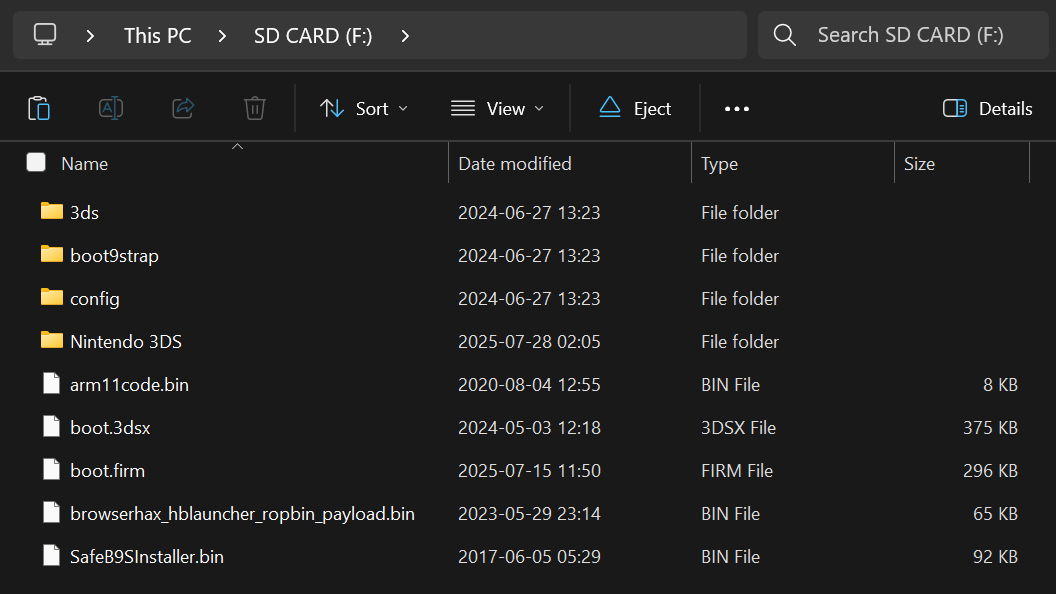
将 Super-skaterhax
.zip中的所有文件复制到 SD 卡的根目录。如果任何文件已存在,请用新文件覆盖它们。INFO
将 SD 卡重新插入主机
开启主机电源
启动系统设置(System Settings)
选择 "其他设置(Other Settings)"
导航到 "Profile" -> "Region Settings"
- 这些设置将被临时更改以提高漏洞的成功率
- 完成本页面后,您可以将区域设置恢复为正常
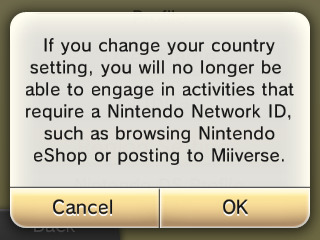
- 如果您收到 警告,提示您将无法使用 Nintendo Network ID 功能,您可以安全地选择 OK 继续
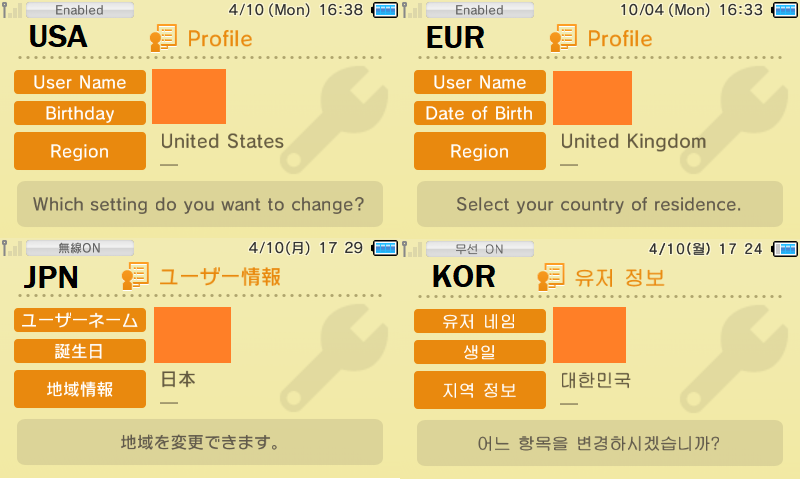
根据主机的区域选择以下选项(图片)
- USA:首先选择 United States,然后选择 Do Not Set
- EUR:首先选择 United Kingdom,然后选择 Do Not Set
- JPN:首先选择 日本,然后选择 設定しない
- KOR:首先选择 대한민국,然后选择 설정하지 않음
导航到 "Date & Time"
将 "Today's Date" 和 "Current Time" 设置为当前的日期和时间
退出系统设置
第二部分 - super-skaterhax
在本部分中,您将访问浏览器漏洞网页,这将启动 Homebrew Launcher。
INFO
有关这些步骤的视频可在此处找到。
- 打开互联网浏览器(Internet Browser)
- 点击屏幕右下角的三横线(☰)图标
- 点击
Settings-> 向下滚动 ->Reset Save Data->Clear All->Clear->OK- 浏览器将关闭
- 重新打开互联网浏览器
- 点击
Next->Google->OK->OK - 点击下屏顶部的地址栏
- 输入与您主机区域对应的 URL:
- USA/EUR/JPN:
https://skater.686178.xyz/go/super - KOR:
https://skater.686178.xyz/go/korea
- USA/EUR/JPN:
- 点击 "Open"
- 您应该看到文本 "GO GO!"。暂时不要点击它
- 点击屏幕右下角的三横线(☰)图标
- 点击 "Add to Bookmarks"
- 点击屏幕右下角的三横线(☰)图标
- 点击
Settings->Delete Cookies->Yes - 按 (Home) 返回 HOME 菜单,然后立即重新打开互联网浏览器
- 等待页面完全加载,然后点击下屏顶部的 "GO GO!" 按钮
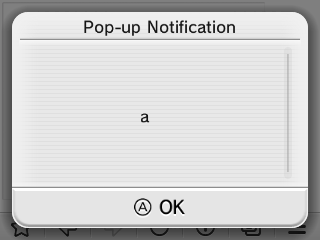
- 等待页面完全加载,然后按 (A) 关闭 弹出窗口
- 如果您的主机显示:
- "The Homebrew Launcher" 屏幕:继续下一步
- 白色 "Error has occurred" 消息框:漏洞因偶然因素失败。打开系统设置,将语言更改为另一种(如果可能),然后重试本部分。您可能需要重复此序列多达十次
- 在 JPN/KOR 区域主机上,只有一个语言设置。在这些主机上,您应该打开系统设置,关闭它,然后重试本部分
- 如果五次尝试后漏洞仍不成功,可能是您的文件或准备工作有问题。确保区域和日期/时间正确,并且您已完全按照本部分的说明操作。如果您使用 WinRAR 将文件解压到 SD 卡,请改用文件资源管理器或 7-zip 重新解压文件
- 如果十次尝试后漏洞仍不成功,请改用 MSET9
- 显示 "An error has occurred" 的黑屏:您的文件放置位置不正确。确保 super-skaterhax 文件位于 SD 卡的根目录
- 黄屏:Homebrew Launcher 因偶然因素未能打开。按住电源键直到主机关闭,然后重试本部分
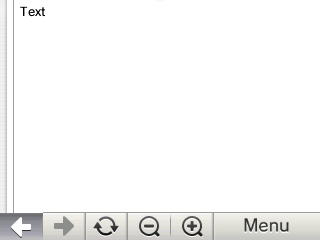
- 单词 "Text":您使用的是老款 3DS(Old 3DS),此漏洞不起作用。如果是这种情况,您应该改用 MSET9
- 从 homebrew 列表启动 nimdsphax
- 如果一切正常,您将自动进入 SafeB9SInstaller
- 如果您的主机在红色或绿色屏幕上冻结,请按住电源键直到关闭,然后重试本部分
第三部分 - 安装 boot9strap
在本部分中,您将在主机上安装自定义固件。
当提示时,输入上屏给出的按键组合以安装 boot9strap
- 如果下屏上的某个步骤有红色文本,并且没有提示您输入按键组合,请按照此故障排除指南
完成后,按 (A) 重启主机
你的主机应该会在开机后进入 Luma3DS 配置菜单
- Luma3DS 配置菜单是 Luma3DS 自定义固件的设置选项,其中包含许多可用于个性化或调试的功能
- 就本指南而言,请保留这些选项为默认设置(不要勾选或取消勾选任何内容)
- 如果您的主机在尝试开机时显示白色通知 LED 并随即关机,请确保已将 Luma3DS 的
boot.firm文件放置于 SD 卡的根目录下(该文件位于Luma3DSvX.X.X.zip压缩包内)
按下 “Start” 键保存设置并重启
此时,您的主机将默认启动到 Luma3DS。
- Luma3DS 的外观与普通的 HOME 菜单没有任何区别。如果您的主机已启动进入 HOME 菜单,则说明它正在运行自定义固件。
- 在下一页中,您将安装有用的自制应用程序以完成设置。
INFO
您现在可以将区域设置恢复为正常。
TIP
继续到 完成设置